连连控云电脑入门教程:从充值到高效群控
一、了解控控豆
「连连控云电脑」需要使用【控控豆】购买;因此,购买之前需要进行【控控豆】的充值;
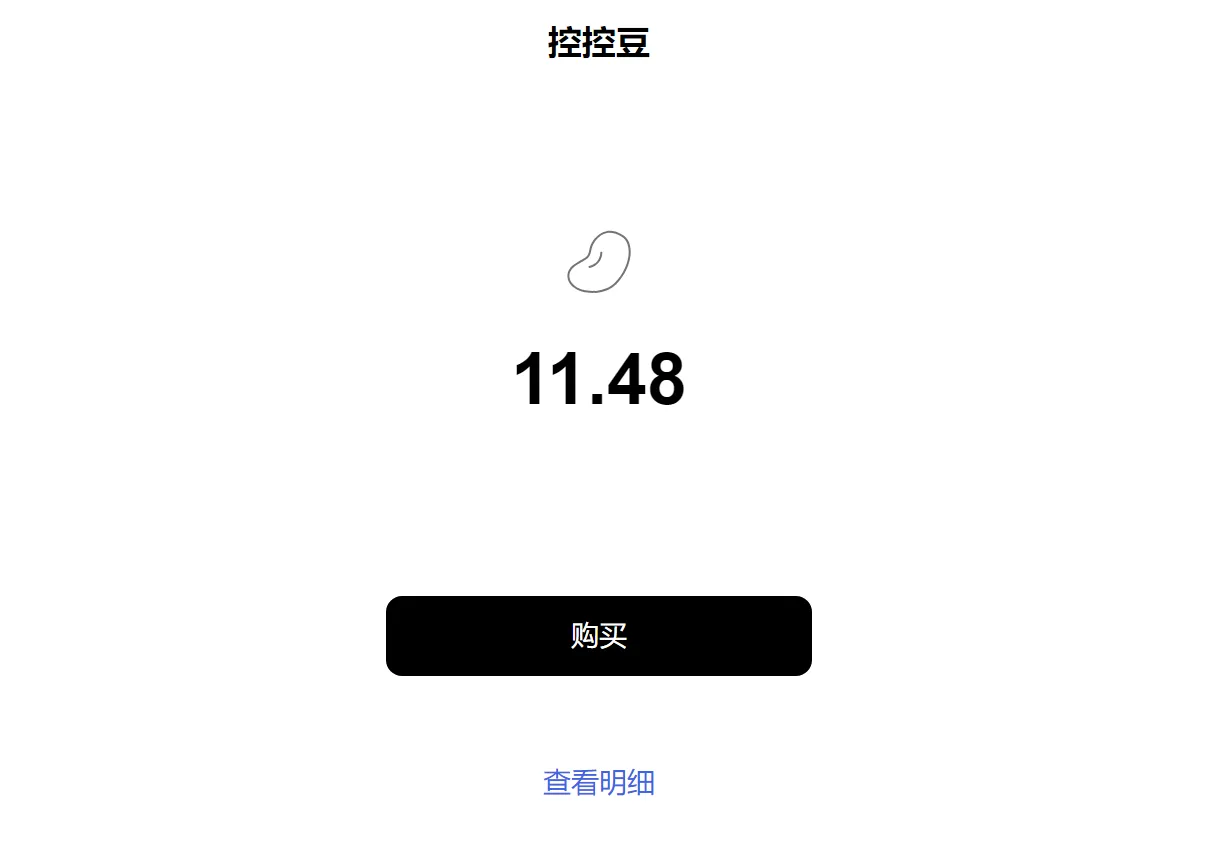
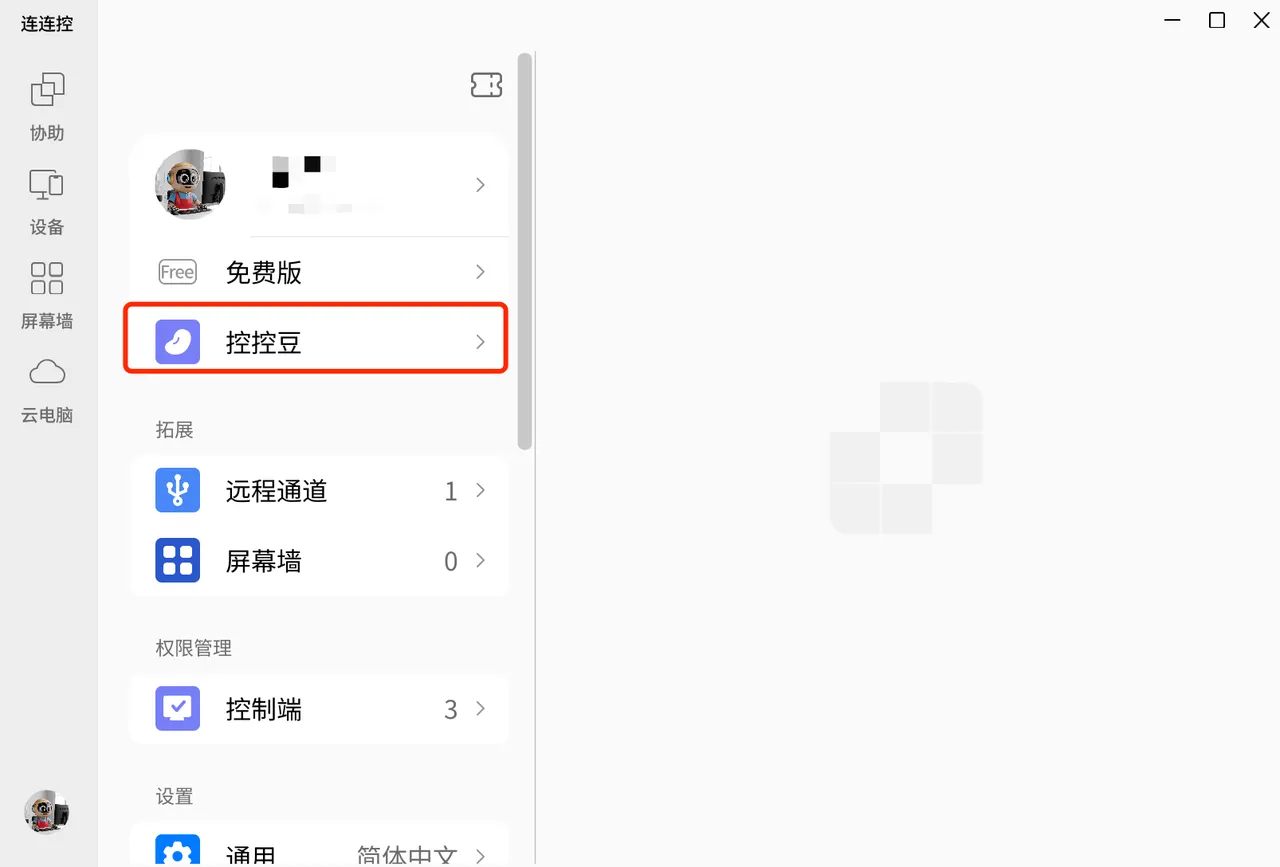
【控控豆】的充值比例为1:1;进入【个人中心】点击【控控豆】跳转页面可以看到当前余额。
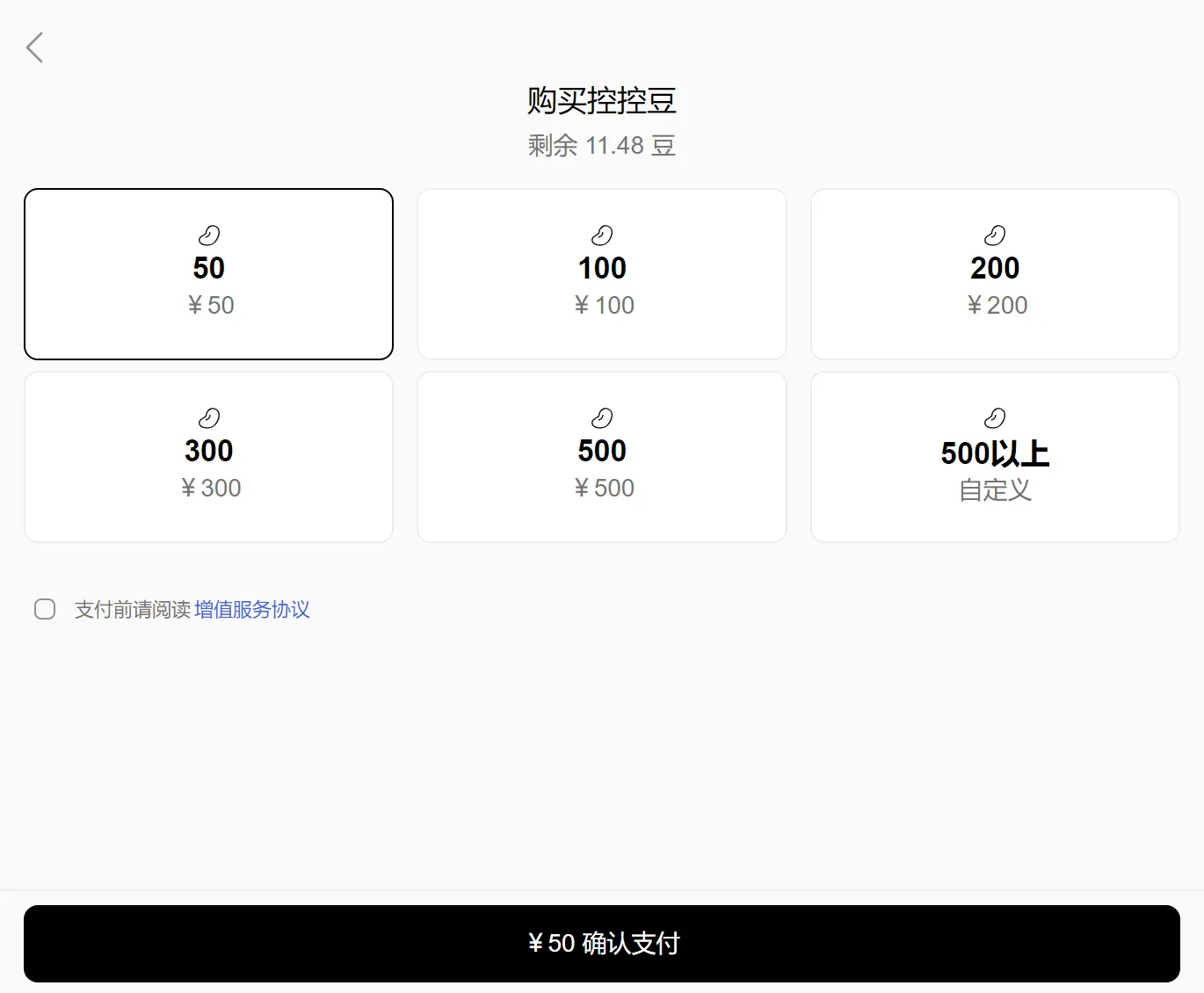
点击【购买】进入充值页面,选择所需金额即可支付购买。
二、 如何选购云电脑
您可以通过连连控客户端左侧导航栏中的「云电脑」入口进入选购中心。
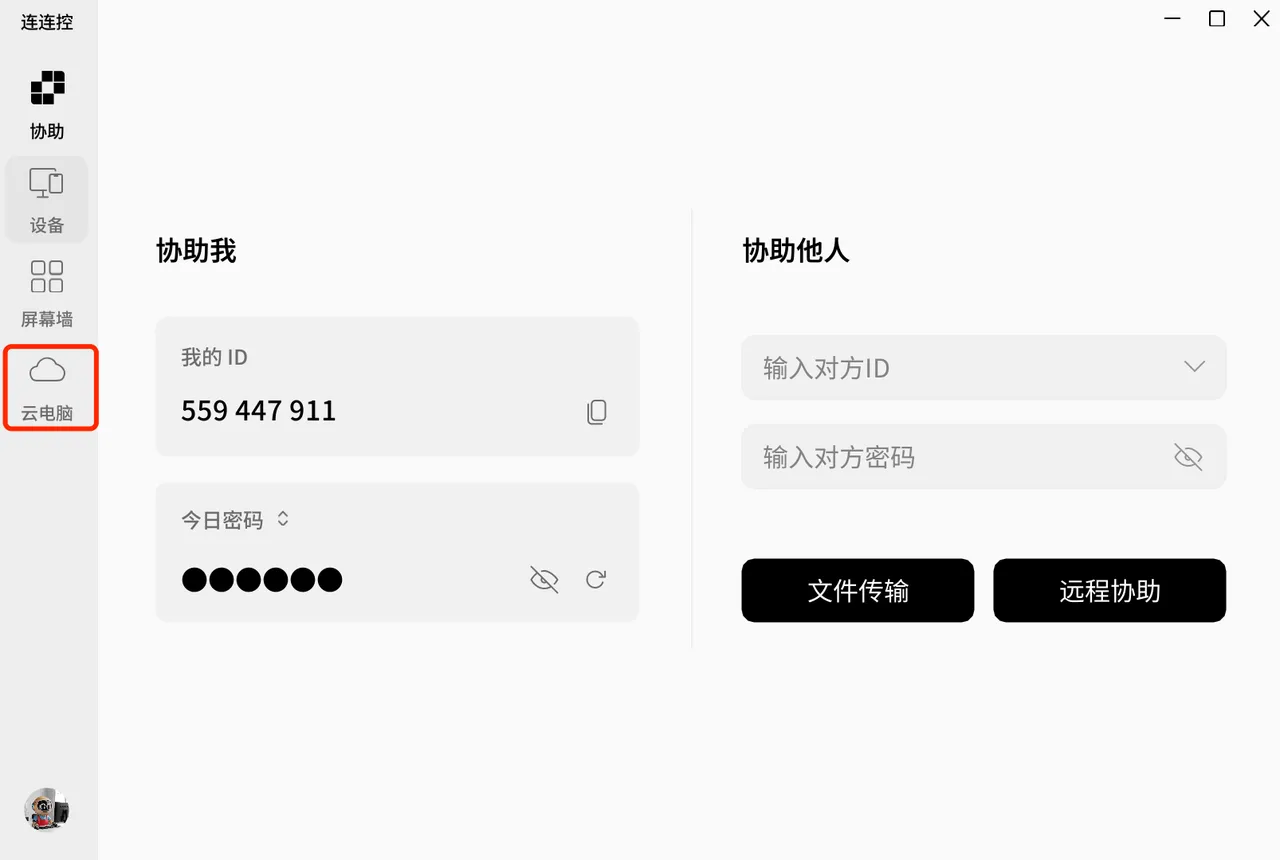
在连连控客户端左侧功能栏中可以看到「云电脑」入口。
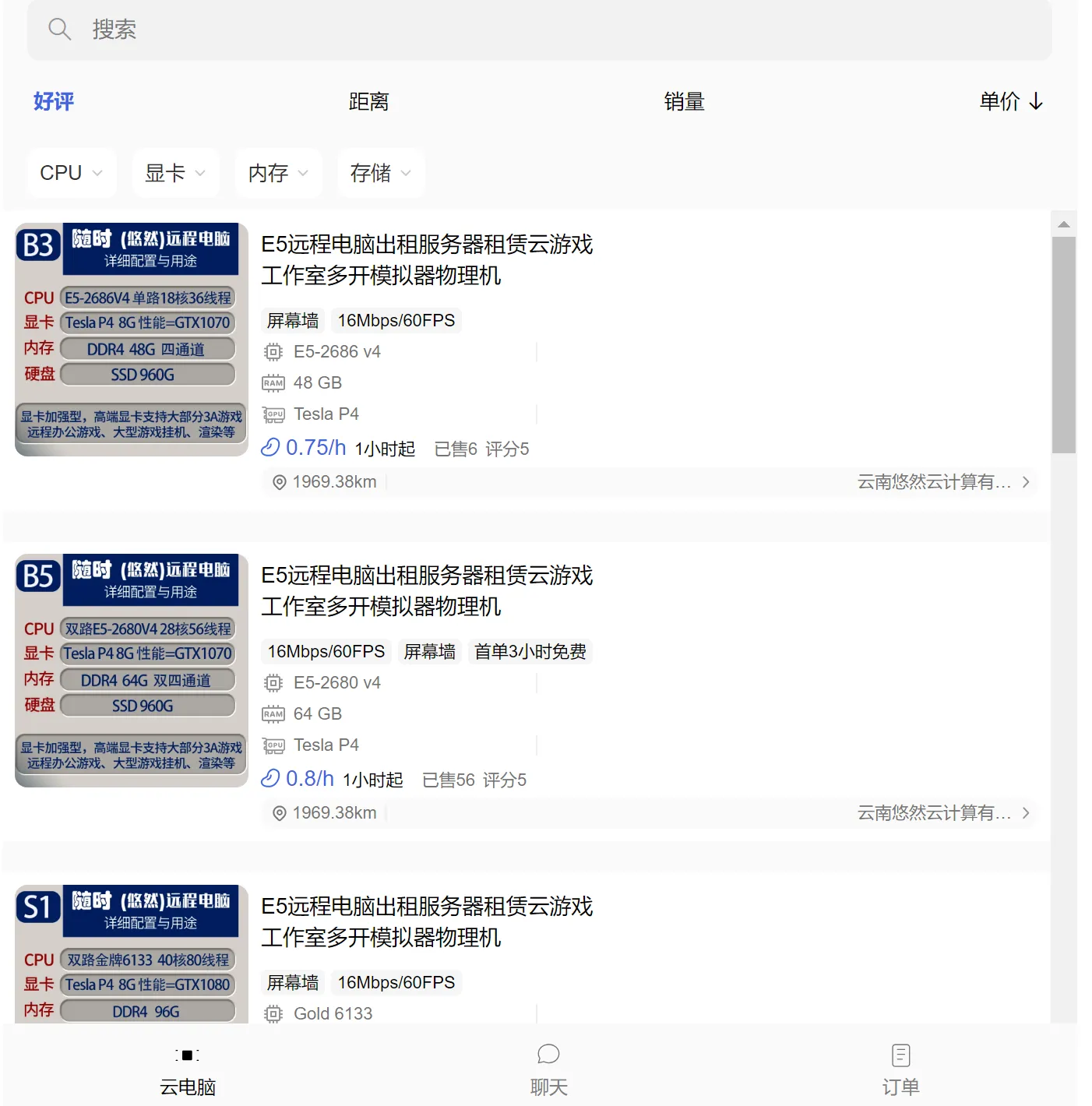
点击「云电脑」进入购买页面;在购买页面中可以看到不同配置的「云电脑」机型。
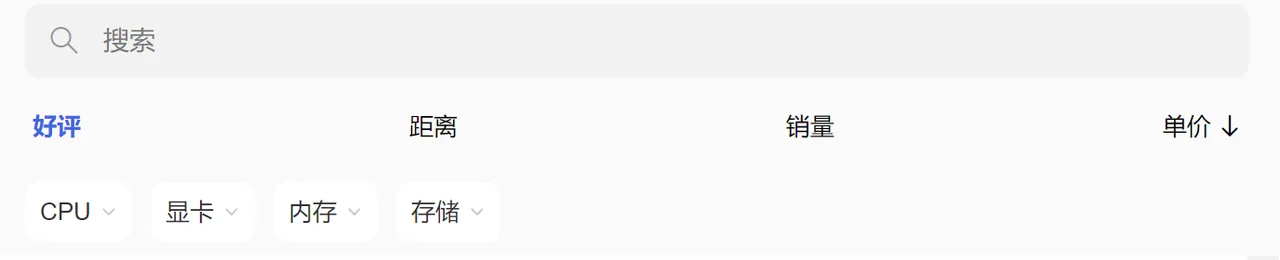
可以通过搜索框输入相关硬件型号找到符合所需的「云电脑」配置。也可通过硬件、销量、距离筛选符合需求的「云电脑」。
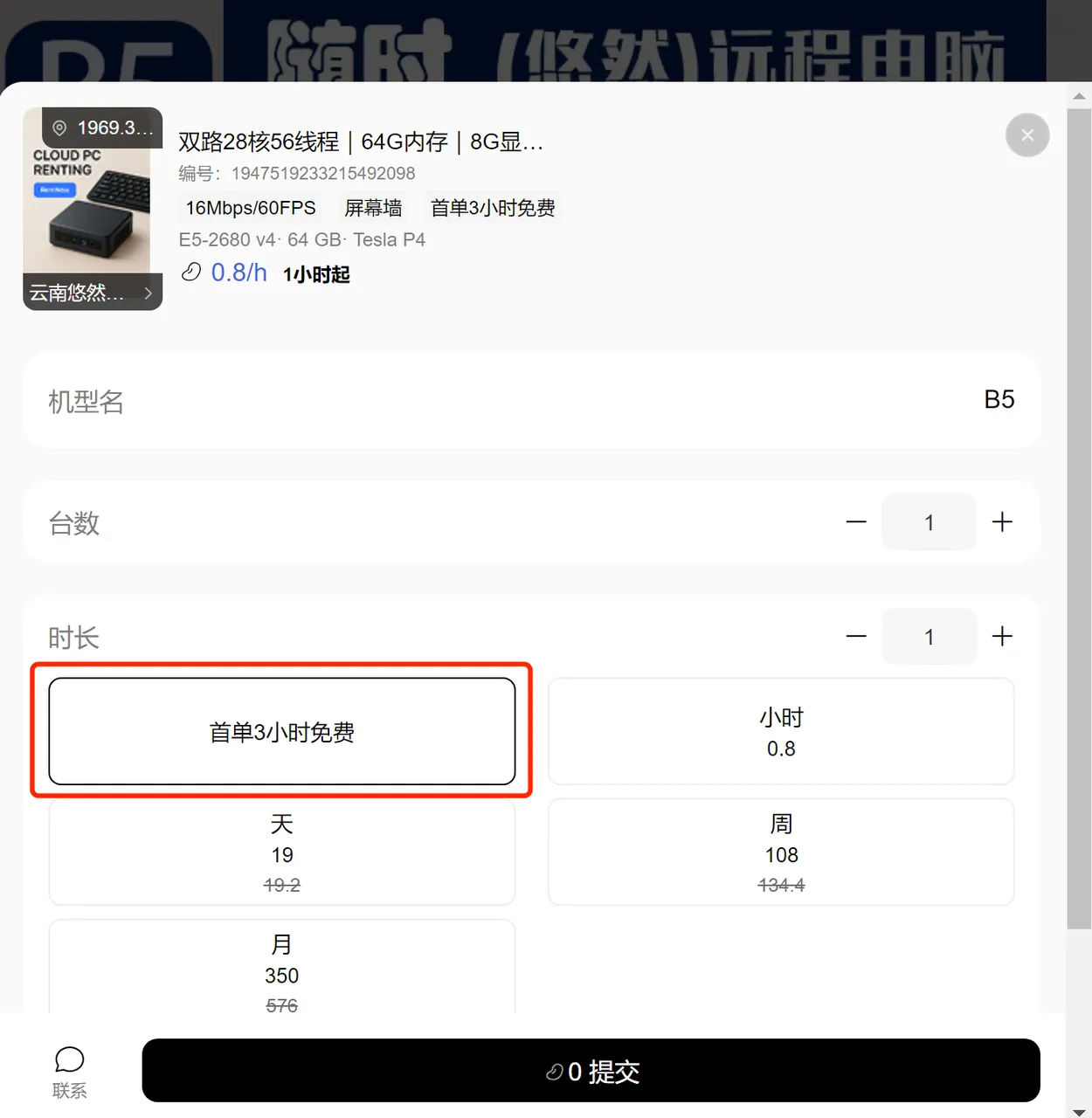
找到符合需求配置的「云电脑」点击进入购买详情页;点击【开通】,选择购买数量和时长(可按照小时、天、周、月),确认无误后点击开通即可消耗【控控豆】购买。个别机型还支持首单免费哦!可以先免费体验后购买。
三、 云电脑的连接与设置
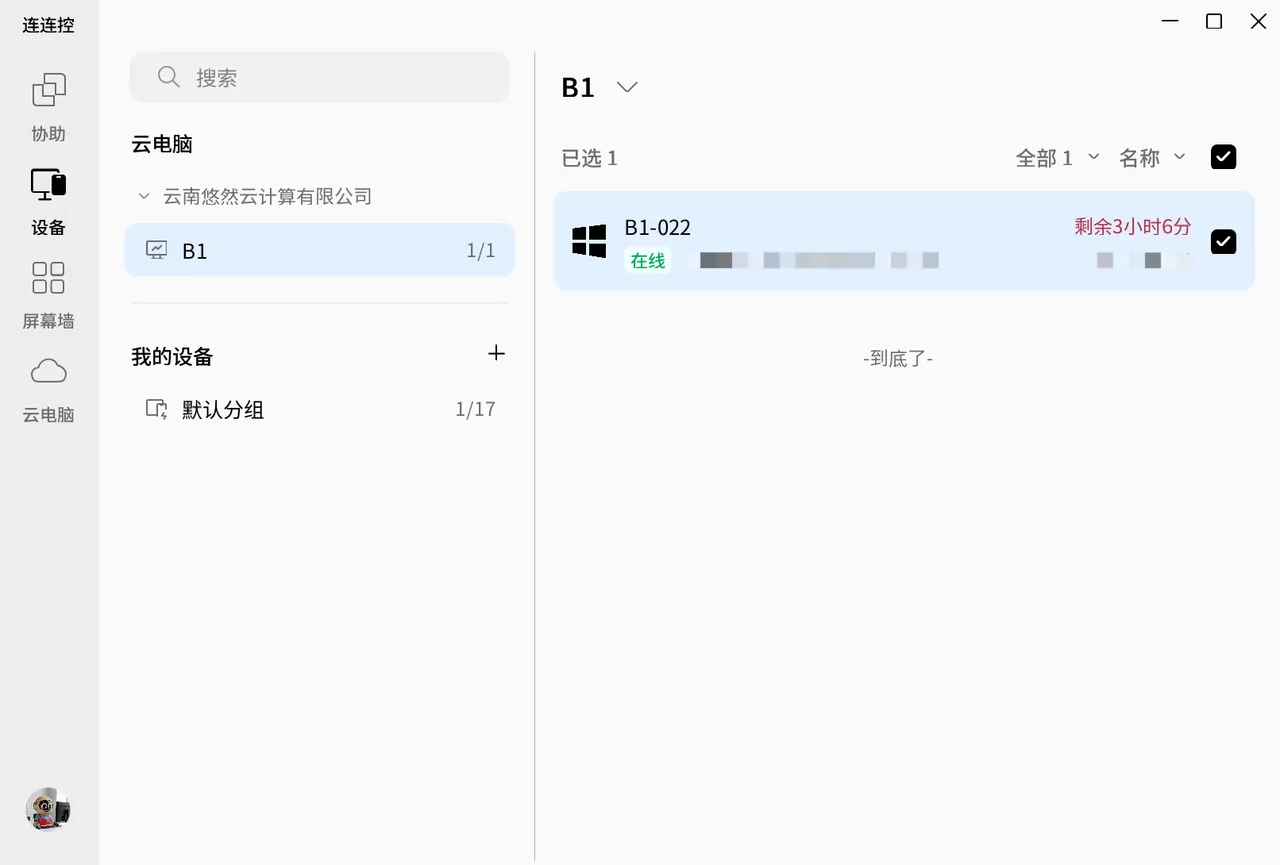
「云电脑」完成购买之后,所购买的「云电脑」会自动进入连连控客户端设备列表中。
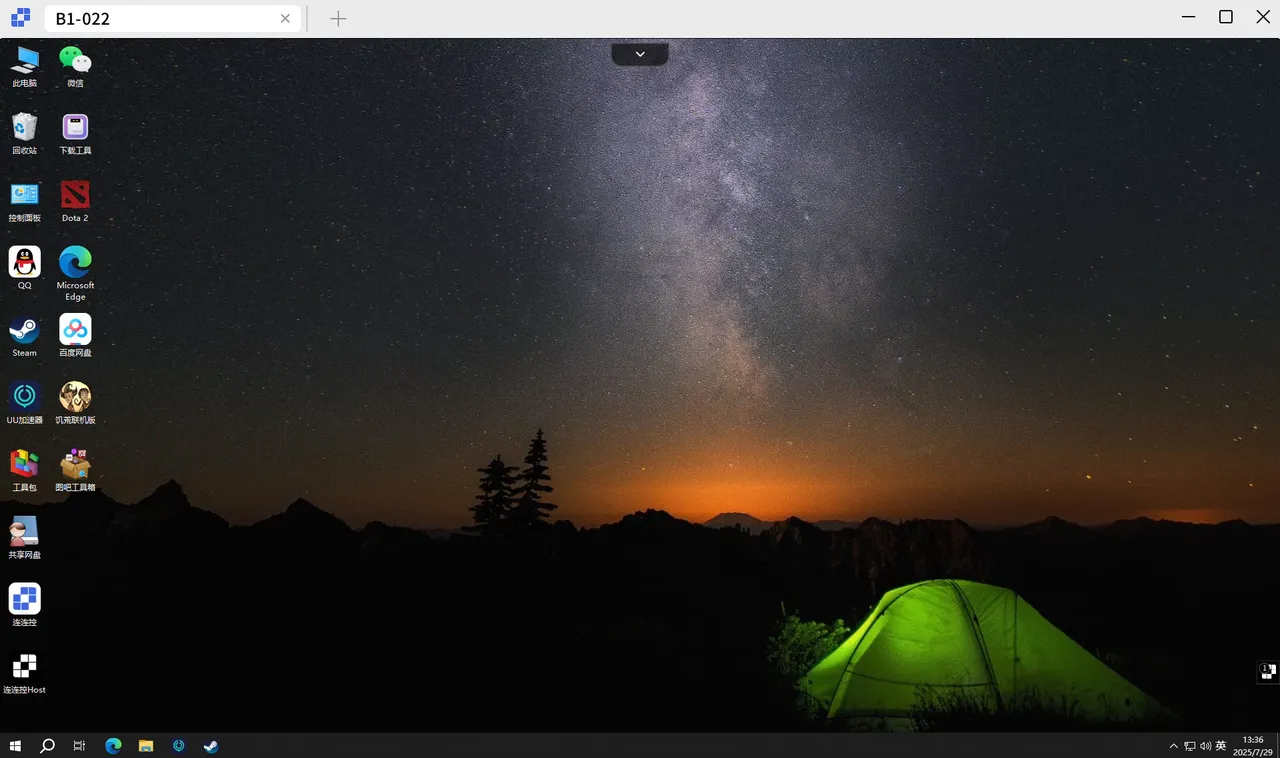
使用时,点击/勾选购买的「云电脑」,双击/右键远程控制即可快速连接进入「云电脑」。
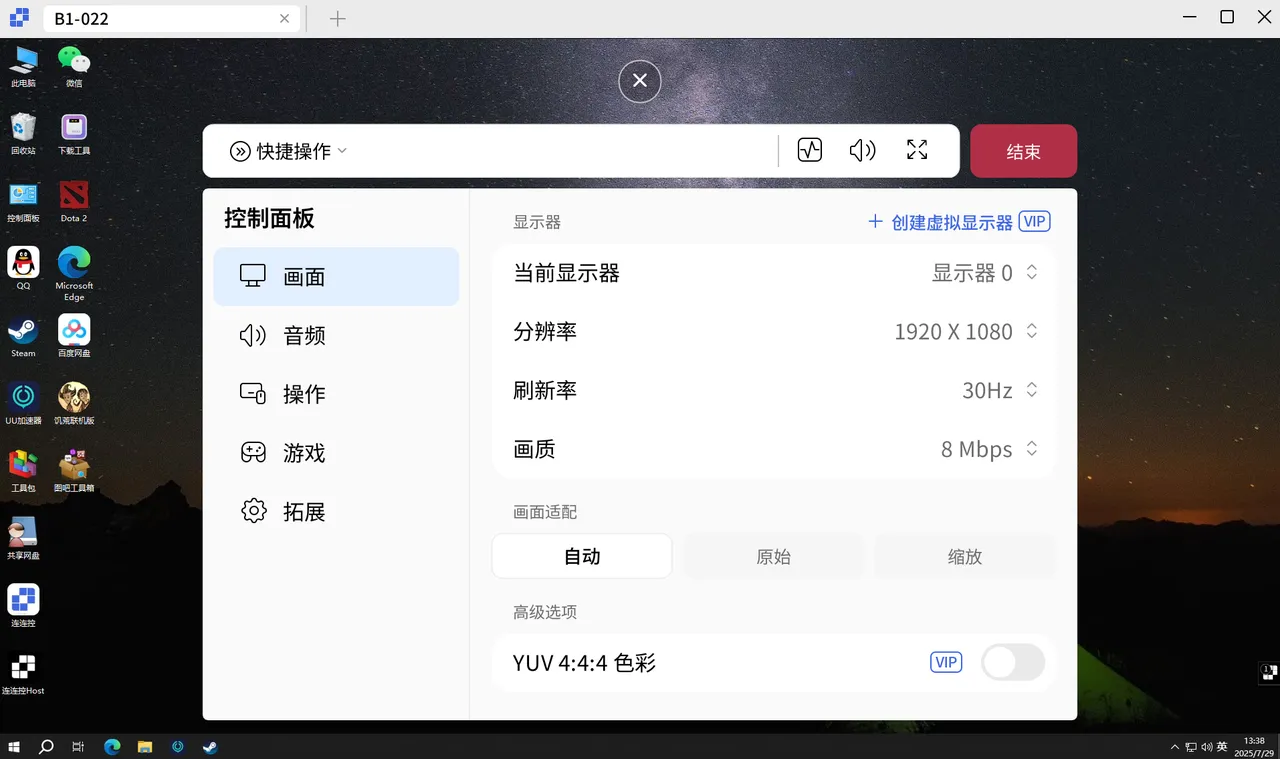
进入「云电脑」后,点击屏幕顶部箭头,打开【控制面板】可调整画质和帧率等相关设置。
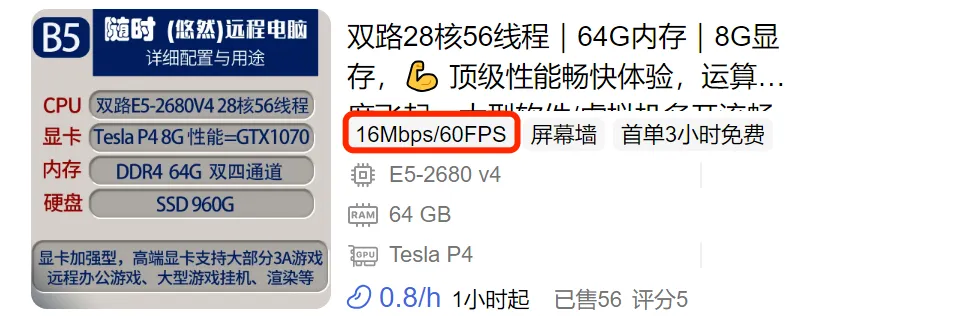
可调节的最高画质和帧率,可参考选购时「云电脑」提供商给出的相关参数信息。如上述云电脑给到的画质最高可以调节到16Mbps,帧率最高60FPS。
使用完毕需要退出时,无需关机,在控制面板中点击【结束】按钮即可退出。
四、 高级进阶:屏幕墙(多设备管理)
对于有批量管理需求的用户,屏幕墙是提升效率的神器。
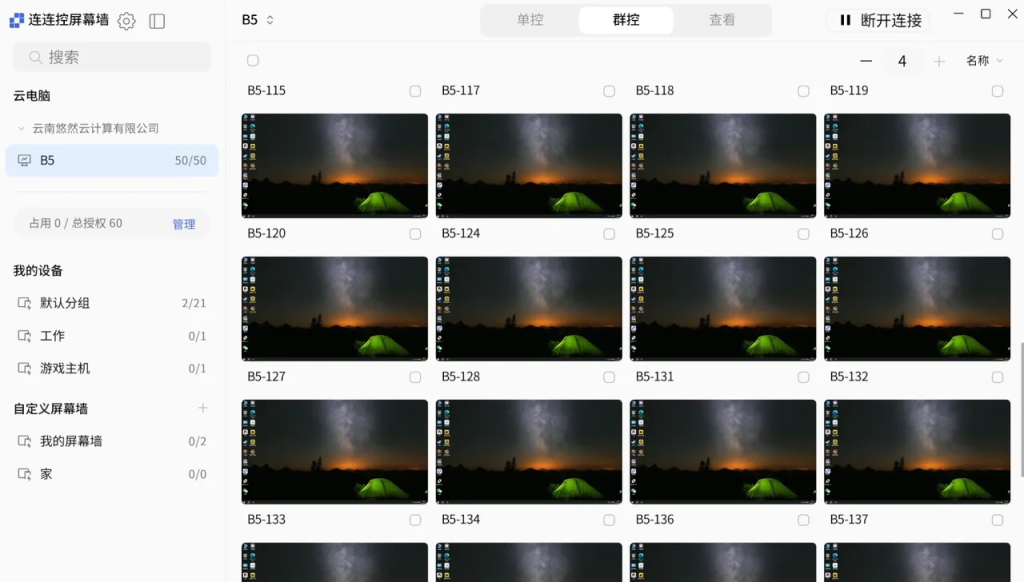
单控与群控: 在【屏幕墙】界面,您可以对多台设备进行实时同步操作或统一调度。
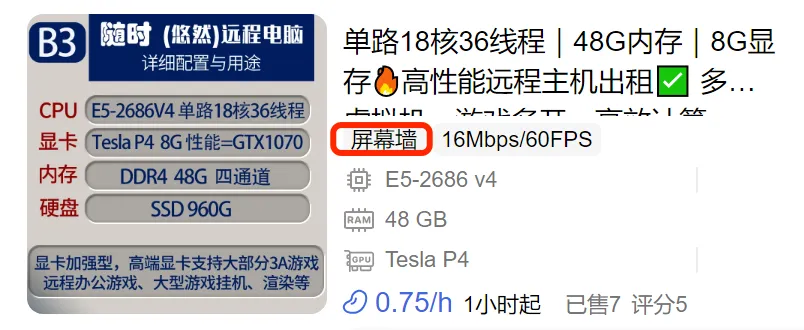
自动同步: 选购带有【屏幕墙】标识的云电脑,系统会自动将其同步至【屏幕墙】功能区。